■OutlookExpress編サブミッションポート(Submission Port)の設定方法
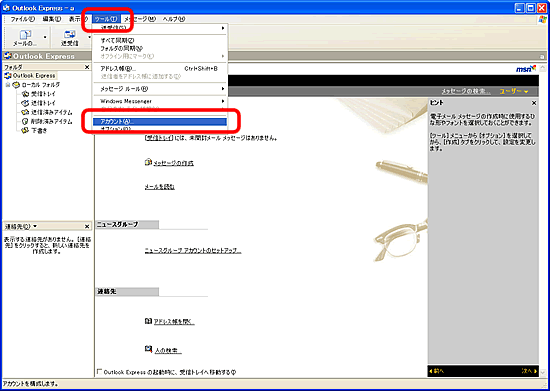
 1. OutlookExpressを起動します。 1. OutlookExpressを起動します。
2. [ツール(T)]メニューから[アカウント設定(A)]をクリックします。
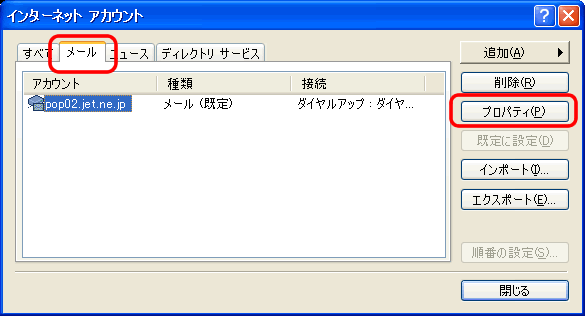
3. [メール]タブを開き、「通常のメール送受信に使用している設定名[例:pop02.jet.ne.jp]」を選択し[プロパティ(P)]をクリックします。
※通常設定時はpop.jet.ne.jpまたはpop02.jet.ne.jpですが、変更している場合は対応するメールアカウントを選択してください。
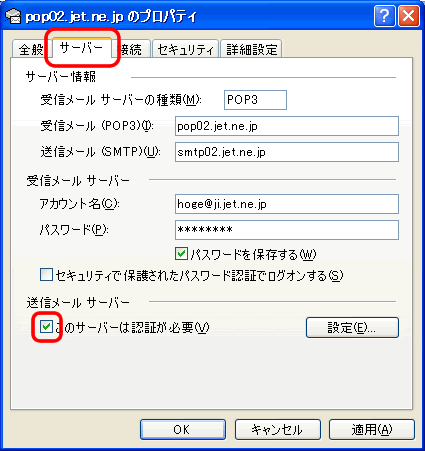
4.「サーバ」タブを開き、以下の設定を行います。
【設定】
[送信メール(SMTP)(U)]:SMTPサーバを入力:smtp02.jet.ne.jp、smtp.jet.ne.jp
[送信メールサーバー]:「このサーバーは認証が必要(V)」にチェックを入れます。
※独自ドメインを取得のお客様はsmtp.独自ドメイン名(例)smtp.example.co.jp
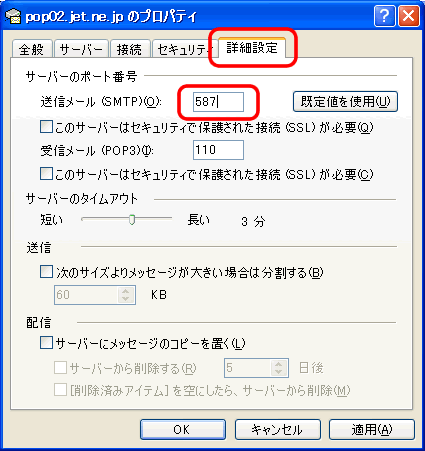
5. 「詳細設定」タブを開き、以下の設定を行います。
【サーバーのポート番号】
[送信メール (SMTP)(O)]:「587」と入力 (規定値の 25 から変更する)
[このサーバーはセキュリティで保護された認証(SSL)が必要(Q)]:チェックしない
[受信メール (POP3)(I)]:「110」と入力 (規定値の変更なし)
[このサーバーはセキュリティで保護された認証(SSL)が必要(C)]:チェックしない
6.設定が完了したら「OK」ボタンをクリックします。
7.「閉じる」ボタンをクリックし、Outlook Expressの設定は完了です。
|



 送信メール設定-サブミッションポート(Submission Port)-
![[安心出張サポート]](../../../ss_br.gif)