 EdMax編 EdMax編
(EdMaxの入手先:http://www.edcom.jp/)
■初期設定
 1.EdMaxを起動し、メニューバーから[設定(S)]→[アカウント設定(A)]を選びます。 1.EdMaxを起動し、メニューバーから[設定(S)]→[アカウント設定(A)]を選びます。
※アカウントを複数設定したい場合は、メニューバー[ファイル(F)]→[新規アカウント(C)]で追加できます。
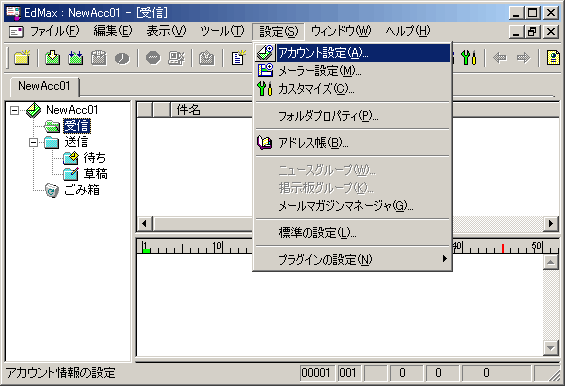
2.アカウント設定のウインドウが開いたら、[基本]タブが表示されていることを確認し、[種別(T)]をメールにし、[アカウント名(N)]に分かりやすい任意の設定名を入力します。
次に電子メールサーバを設定します。[SMTPサーバー名(S)]の欄に「smtp02.jet.ne.jp」を入力。[POP3サーバー名(P)]の欄には「pop02.jet.ne.jp」を入力します。※メールアドレスが「○○○○@jet.ne.jp」の方は、[SMTPサーバー名(S)]の欄に「smtp.jet.ne.jp」を入力。[POP3サーバー名(P)]の欄には「pop.jet.ne.jp」を入力します。
[POP3ユーザID(I)]には自分のPOPユーザー名を、[POP3パスワード(W)]にはPOPパスワードをそれぞれ入力します。※パスワードは大文字と小文字を区別しますので、間違わないように入力してください。
[名前(Y)]の欄には自分の名前またはハンドル(ニックネーム)、[メールアドレス(M)]の欄には自分のメールアドレス(○○○○@ji.jet.ne.jpもしくは○○○○@jet.ne.jp)をそれぞれ入力します。
ポートの設定を行います。オプション欄にある[SMTPポート(R)]には「25」を入力し、[POP3ポート(O)]には「110」となっていることを確認します。
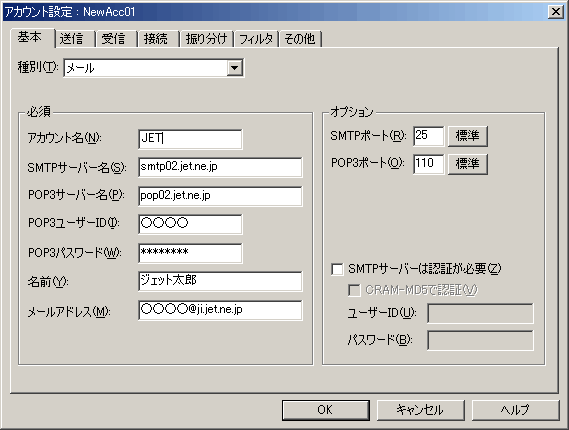
3.[送信]タブをクリックし、[「POP
before SMTP」で認証(P)]にチェックをいれます。また、[送信前、機種依存文字をチェック(K)]にもチェックをいれておくとよいでしょう。
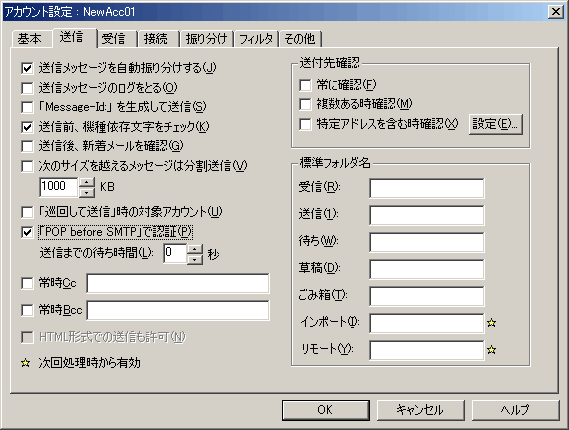
以上で初期設定は終了です。[OK]をクリックしてウィンドウを閉じましょう。
背景の色等のカスタマイズにつきましては、EDMaxの公式サイト(http://www.edcom.jp/)をご覧下さい。
■APOPで受信する方法
注)APOPで受信する場合は、最初にこちらを参照しながら、サーバ側の「APOP」の設定を行なってください。
1.EDMaxを起動し、メニューバーから[設定(S)]→[アカウント(A)]を選び「基本タブ」を開きます。
2.[受信]タブを開けて[APOPで受信(O)]にチェックを入れます。
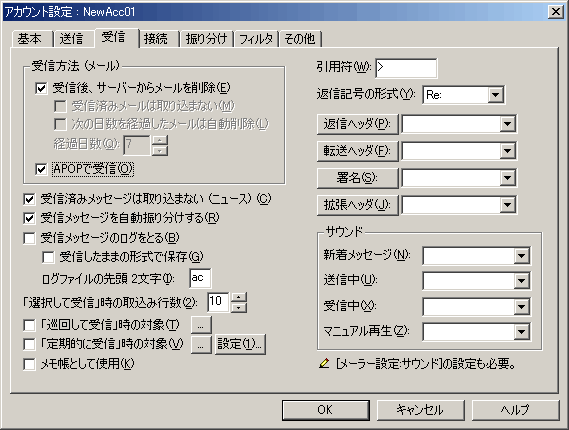
以上で設定は終了です。[OK]をクリックしてウィンドウを閉じましょう。
|



 電子メール(POPサーバ、SMTPサーバの設定)
![[安心出張サポート]](../../../ss_br.gif)

