|
 6.「ネットワーク接続の種類」画面が表示されます。 6.「ネットワーク接続の種類」画面が表示されます。
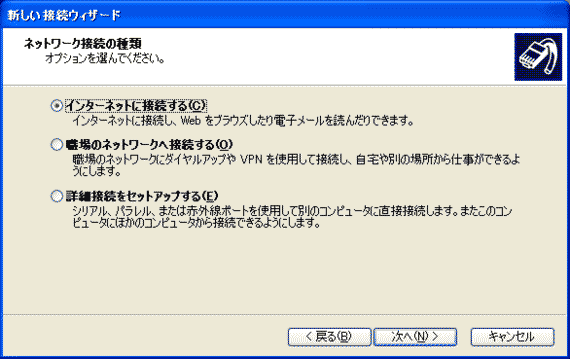
「インターネットに接続する(C)」にチェックを入れます。
設定後、「次へ(N)>」をクリックします。
7.「準備」画面が表示されます。
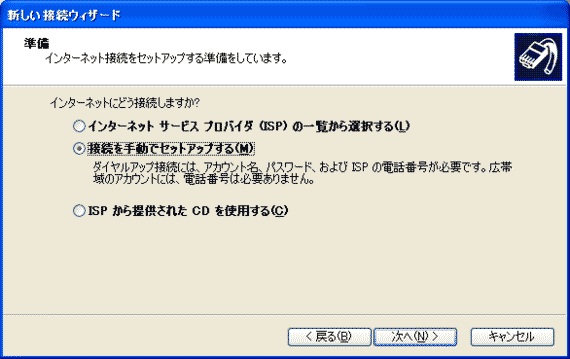
「接続を手動でセットアップする(M)」にチェックを入れます。
設定後、「次へ(N)>」をクリックします。
8.「インターネット接続」画面が表示されます。
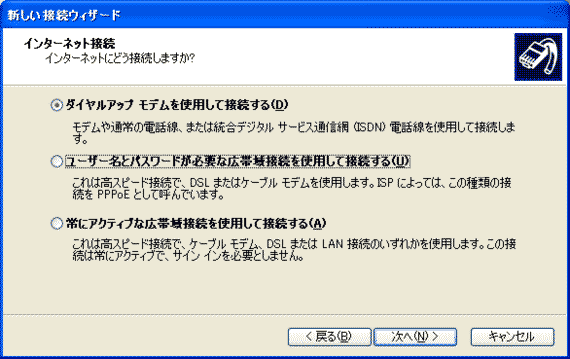
「ダイヤルアップ モデムを使用して接続する(D)」にチェックを入れます。
設定後、「次へ(N)>」をクリックします。
9.「デバイスの選択」画面が表示されます。
「この接続に使用するデバイスの選択(S):」ご使用になるモデム・TAを選択する
※インストールされているモデム、TAが1つだけの場合、「デバイスの選択」画面は表示されません。
10.「接続名」画面が表示されます。以下のように設定します。
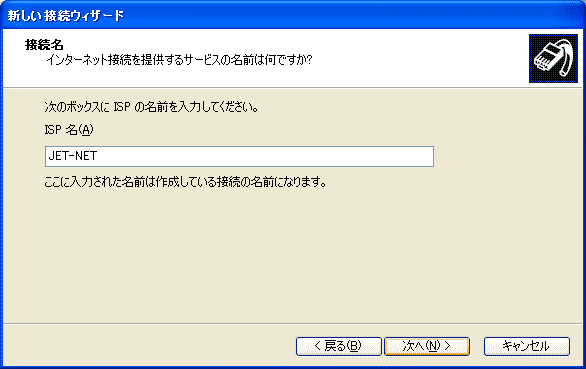
「ISP名(A)」任意の名前で構いませんが、ここでは「JET-NET」とします。
「次へ(N) >」ボタンをクリックします。
11.「ダイヤルする電話番号」画面が表示されます。以下のように設定します。
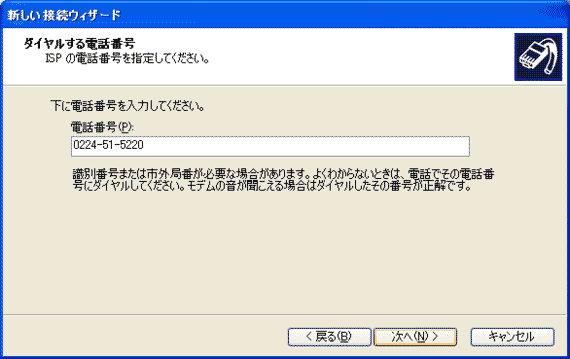
「電話番号(P):」「0224-51-5220」と入力します。
※市外局番を含めて入力して下さい。
WILLCOMのAirEDGEをお使いの方は0224515220##4のように番号の末尾に「##4」をおつけ下さい。
「次へ(N) >」ボタンをクリックします。
12.「接続の利用範囲」画面が表示されます。
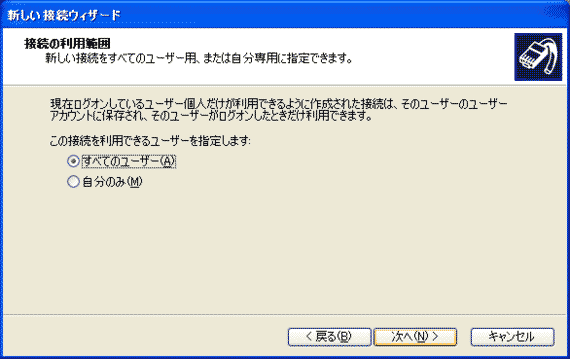
「この接続を利用できるユーザーを指定します」:任意でどちらか選択します。
※WindowsXP HomeEditonの場合はこの設定はありません。
「次へ(N) >」ボタンをクリックします。
13.「インターネット
アカウント情報」画面が表示されます。
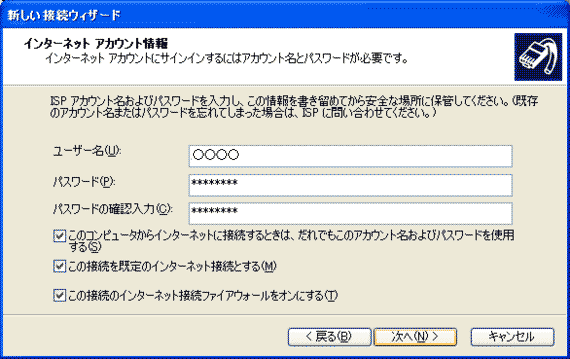
「ユーザー名(U)」:[接続アカウント]を入力します。
「パスワード」:[接続パスワード]を入力します。
「パスワードの確認入力(C)」:確認のため、もう1度同じ[接続パスワード]を入力します。
「このコンピュータから・・・」:ここは任意ですが、通常はチェックを入れます。
※複数の接続アカウントがある時はチェックを外します。
「この接続を既定のインターネット接続とする」:チェックを入れます。
「この接続のインターネット接続ファイアウォールをオンにする(T)」:チェックを入れます。
「次へ(N)>」をクリックします。
14.「新しい接続ウィザードの完了」画面が表示されます。
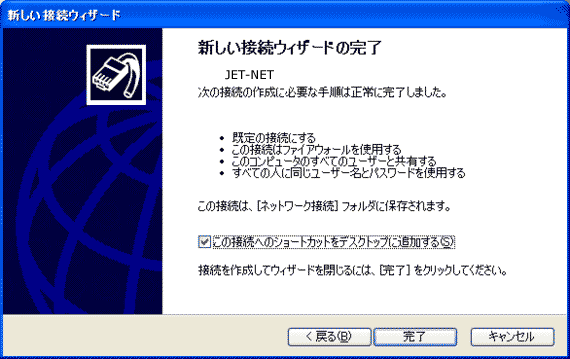
「完了」をクリックし、「新しい接続ウィザード」を完了します。
[戻る]
|



 インターネット接続設定
![[安心出張サポート]](../../../ss_br.gif)

