 MacOS
X編 MacOS
X編
 ネットワークの設定 ネットワークの設定
 1.[アップルメニュー]の[システム環境設定]を選択します。(またはDockの[System
Preference]を選択) 1.[アップルメニュー]の[システム環境設定]を選択します。(またはDockの[System
Preference]を選択)
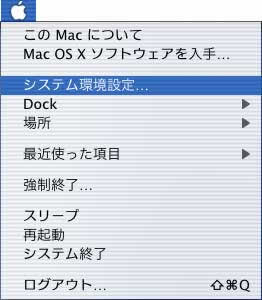
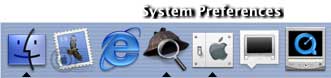
2.表示している[システム環境設定]画面にあるツールバーの[ネットワーク]をクリックします。
※ツールバーに[ネットワーク]ボタンがない場合、[すべてを表示]をクリックして、画面下側に表示される一覧から[ネットワーク]をクリックします。
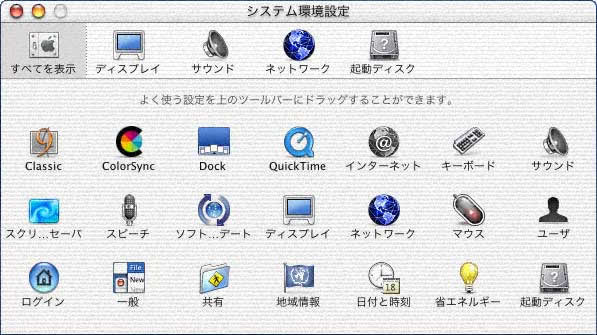
3.表示している[ネットワーク]画面から[TCP/IP]タブを選択し、以下のように設定します。
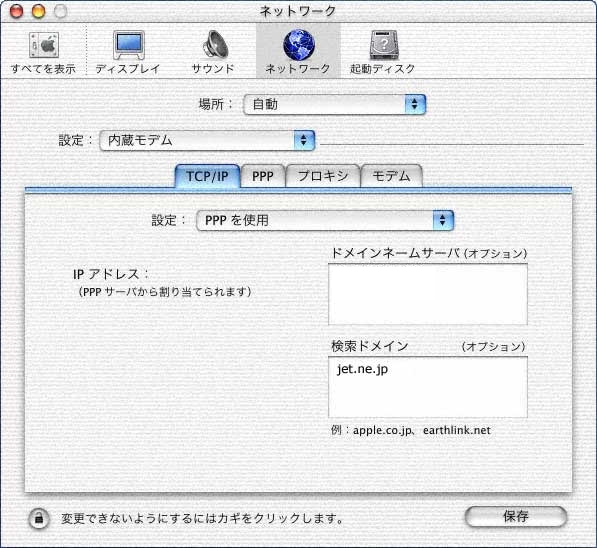
[場所:]「自動」を選択
[設定:]「内臓モデム」を選択
[TCP/IP]タブ内は以下のように設定します。
[設定:]「PPPを使用」を選択
[検索ドメイン:]jet.ne.jpと入力
4.表示している[ネットワーク]画面から[PPP]タブを選択し、以下のように設定します。
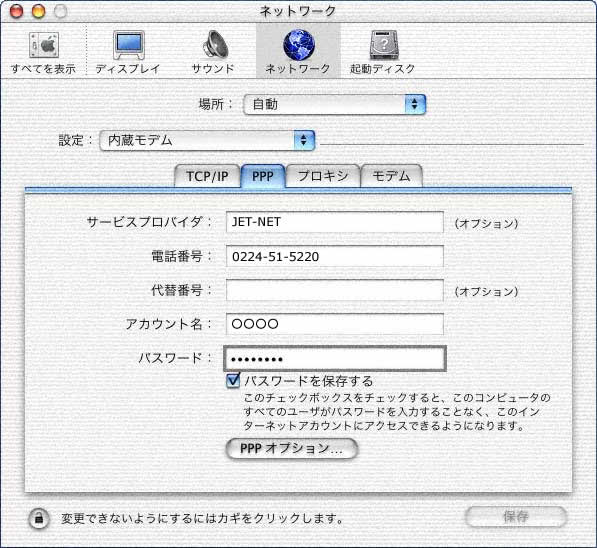
[サービスプロバイダ:]任意で構いませんがここでは「JET-NET」と入力
[電話番号:]0224-51-5220と入力
[アカウント名:]「接続ユーザー名」を入力
[パスワード:]「接続パスワード」を入力
通常、「パスワードを保存する」にチェックを入れる
WILLCOMのAirEDGEをお使いの方は0224515220##4のように番号の末尾に「##4」をおつけ下さい。
5.[PPP]タブの「PPPオプション...」をクリックし、以下のように設定します。
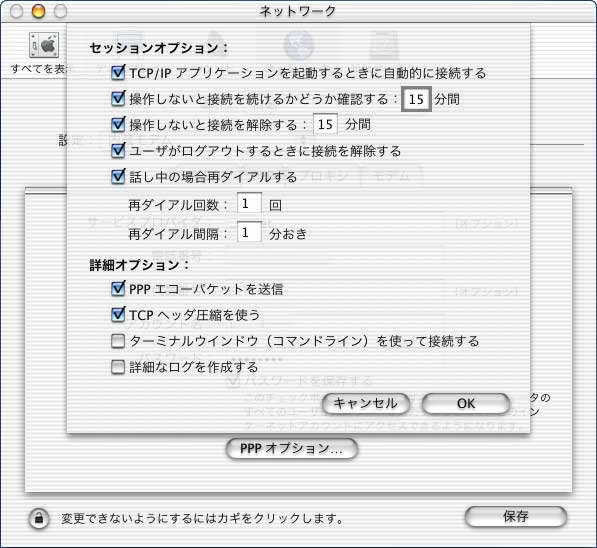
[セッションオプション:]
[TCP/IP アプリケーションを起動するときに自動的に接続する]通常、チェックを入れる
[ユーザがログアウトするときに接続を解除する]通常、チェックを入れる
[詳細オプション:]
[PPP エコーパケットを送信]チェックを入れる
[TCPヘッダ圧縮を使う]チェックを入れる
[ターミナルウィンドウ(コマンドライン)を使って接続する]チェックしない
設定したら、「OK」をクリックします。
6.[PPP]タブ画面に戻ります。
7.[ネットワーク]画面から[プロキシ]タブを選択し、以下のように設定します。
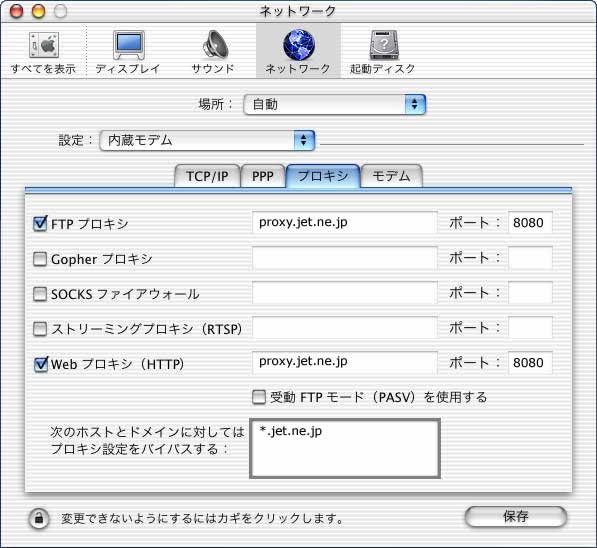
[FTP プロキシ]チェックを入れ、「proxy.jet.ne.jp」,「8080(ポート)」と入力
[Gopher プロキシ]チェックしない
[SOCKS ファイアウォール]チェックしない
[ストリーミングプロキシ]チェックしない
[Web プロキシ (HTTP)]チェックを入れ、「proxy.jet.ne.jp」,「8080(ポート)」と入力
8.[ネットワーク]画面から[モデム]タブを選択し、以下のように設定します。
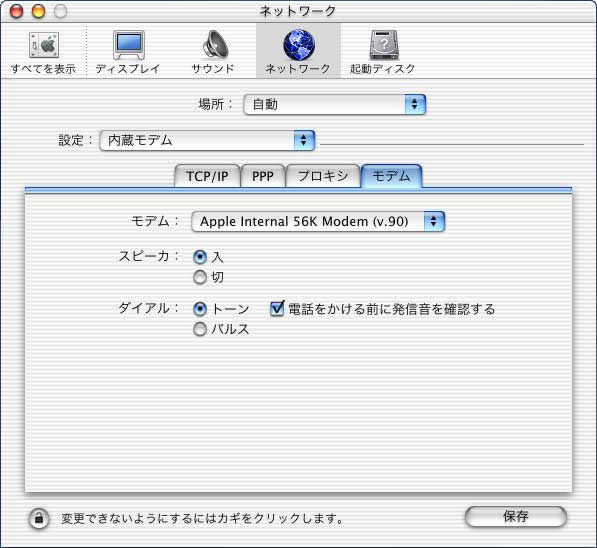
[モデム:]ご使用になるモデム・TAを選択します
[スピーカ:]「入」を選択
[ダイアル:]ご自宅の回線種別が、プッシュ回線なら「トーン」をダイアル回線なら「パルス」を選択
※この設定が間違っている場合、"BUSY(話し中)"となります。
[電話をかける前に発信音を確認する]通常チェックを入れます。
[次へ]
|



 インターネット接続設定
![[安心出張サポート]](../../../ss_br.gif)

